Design · Build · O&M
設計・施工・保全を、
一つのデータでつなぐ。
Katadori Worksは、プラントや大規模な建設工事を対象に、図面・設計3Dモデルと現場の3Dをひも付け、施工中の指摘・工事写真から竣工後の設備台帳・保全履歴までを同じ3Dの上で扱う業務アプリです。
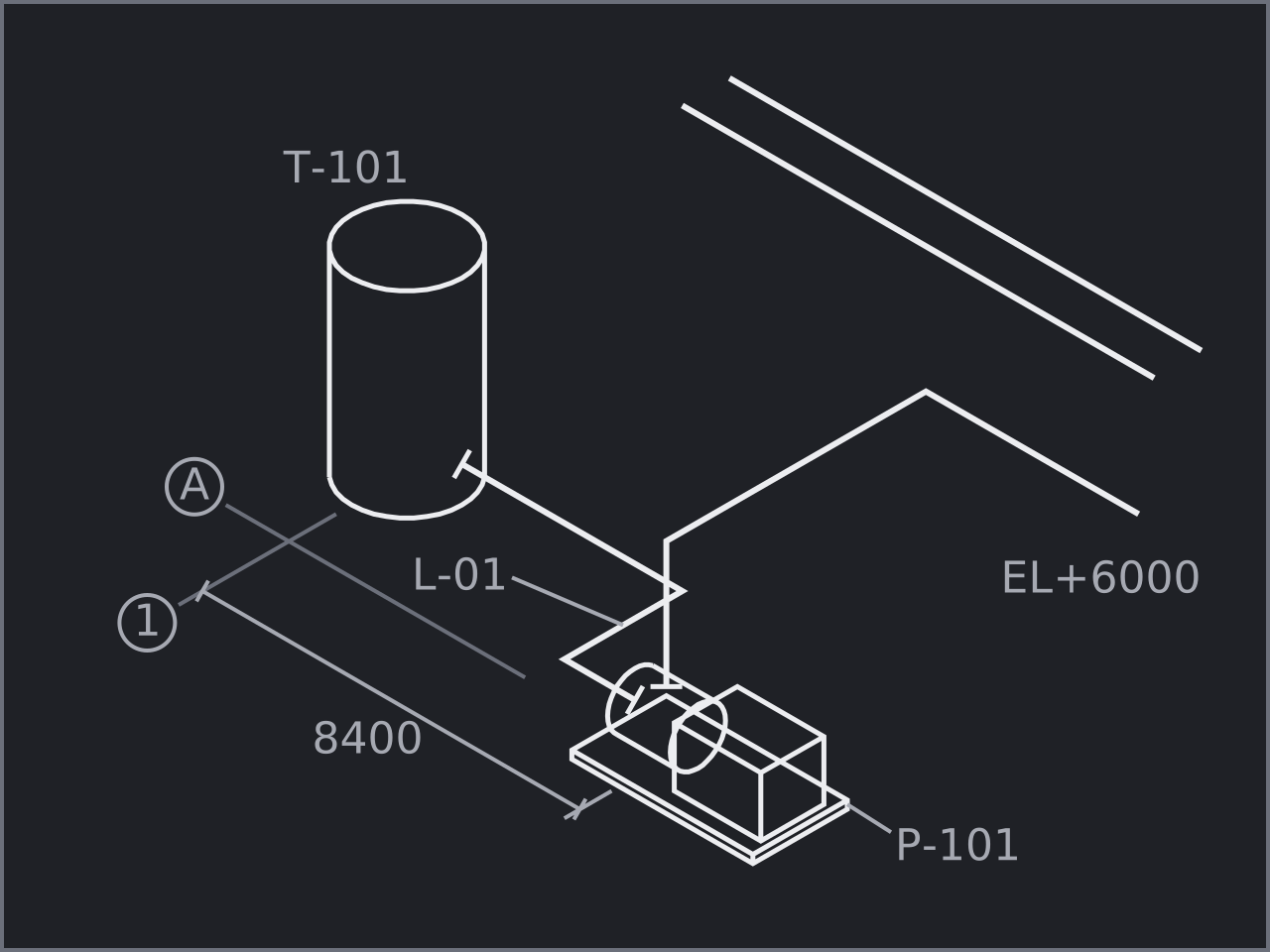
| 設備番号 | P-101 |
|---|---|
| 名称 | ポンプ(回転機) |
| 主な寸法 | 吐出口径 80A |
| 設備台帳 | 登録済(3Dの位置とひも付け) |
By task
業務別の課題と機能
業務を選ぶと、
改造・増設の設計設計・エンジニアリング部門
課題
既設の現況を

工事の施工管理元請(EPC事業者・ゼネコン)
課題
協力会社と

是正の対応と報告協力会社・職長・作業員
課題
自社宛ての指摘が

設備の保全発注者の設備保全部門
課題
引き渡し後も

導入と社内のIT本社(工事管理・情報システム)
課題
自社のIT基盤に

Where records get lost
施工記録が散在し、保全に引き継がれない
工事写真は担当者のPCに、指摘はExcelとメールに、竣工図書は紙やPDFのまま。設計から施工、引き渡し、保全へと段階が移るたびに保管場所が変わり、どの設備の記録なのかをたどれなくなります。
One thread of data
設計から保全まで、設備ごとに記録をつなぐ
設計の図面・設計3Dモデル、施工中の指摘・工事写真・3D、竣工後の設備台帳・保全履歴を、Katadori Worksが同じ3Dの上でひも付けて管理します。点群などの現場の3Dの変換と配信、配管・ダクトの抽出は、別製品のKatadori XRが担います。
Design — existing-condition survey
設計の前提となる現況を、3Dで把握する
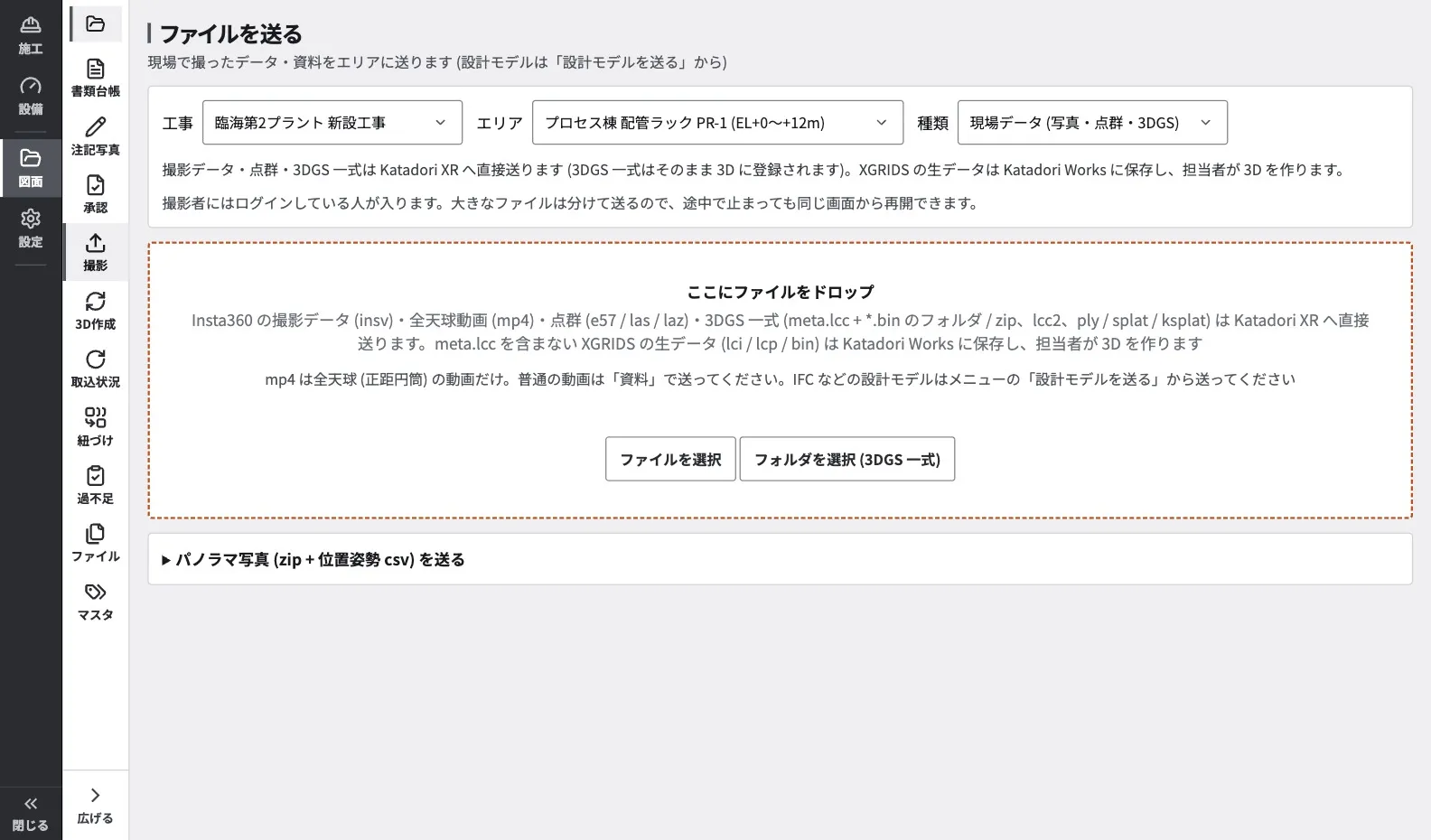
既設プラントの改造・増設の設計は、配管や機器の今の姿を把握するところから始まります。レーザースキャナー(据え置き型・ハンディ型)の点群(E57・LASなど)や360°カメラの映像をKatadori Worksに取り込むと、クラウドで自動的に点群・3DGS・パノラマに変換され、3Dに表示されます。作成済みの3DGSも取り込めます。3Dはブラウザで閲覧でき、専用ソフトのインストールは不要です。
点群:レーザースキャナーで計測した、現場の形状を表す大量の点の集合。3DGS(3D Gaussian Splatting):写真や映像から生成する、実写に近い見た目の3Dデータ。
Design — compare with the design model
点群から配管を抽出し、設計3Dモデルとの違いを洗い出す
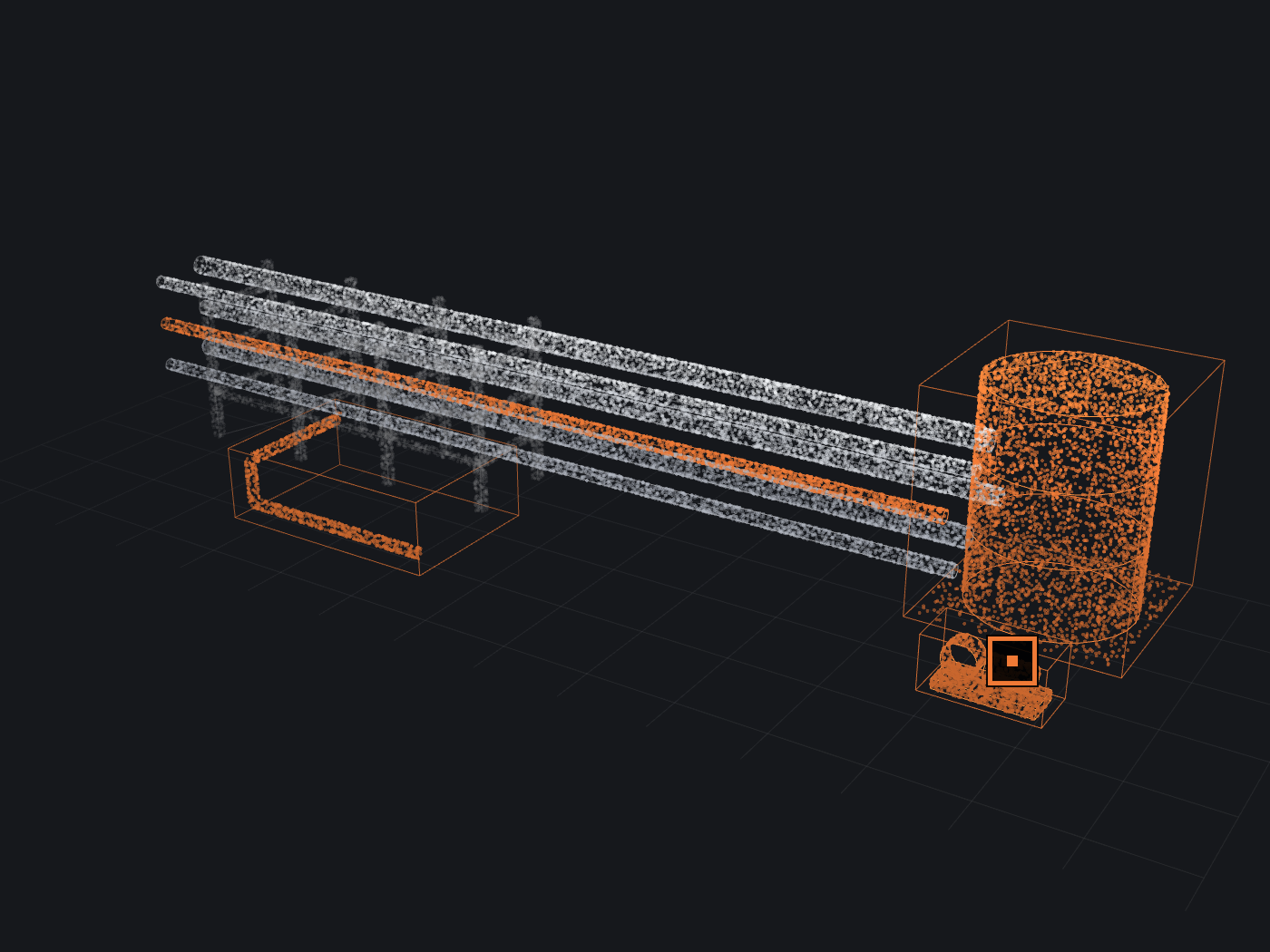
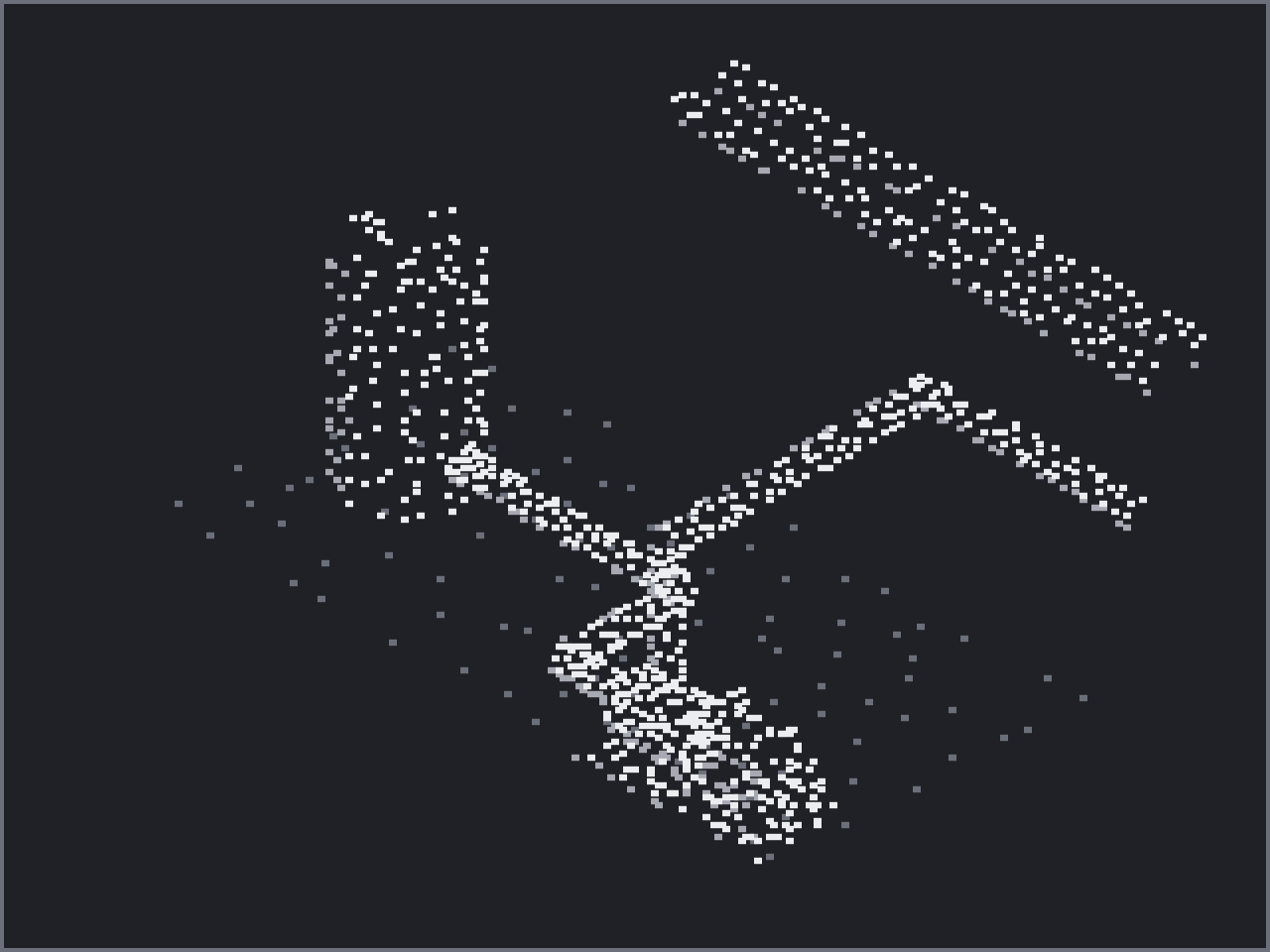
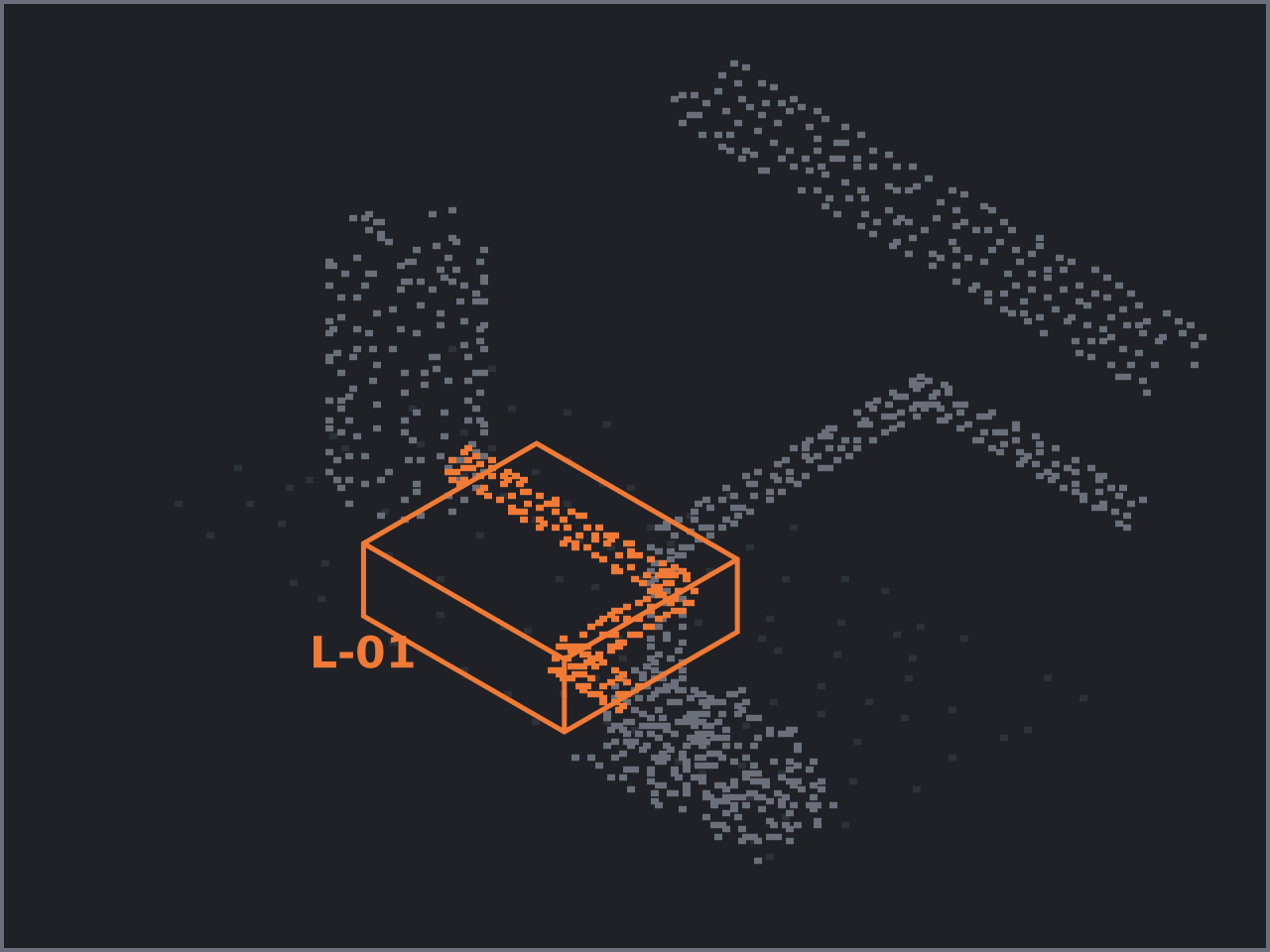
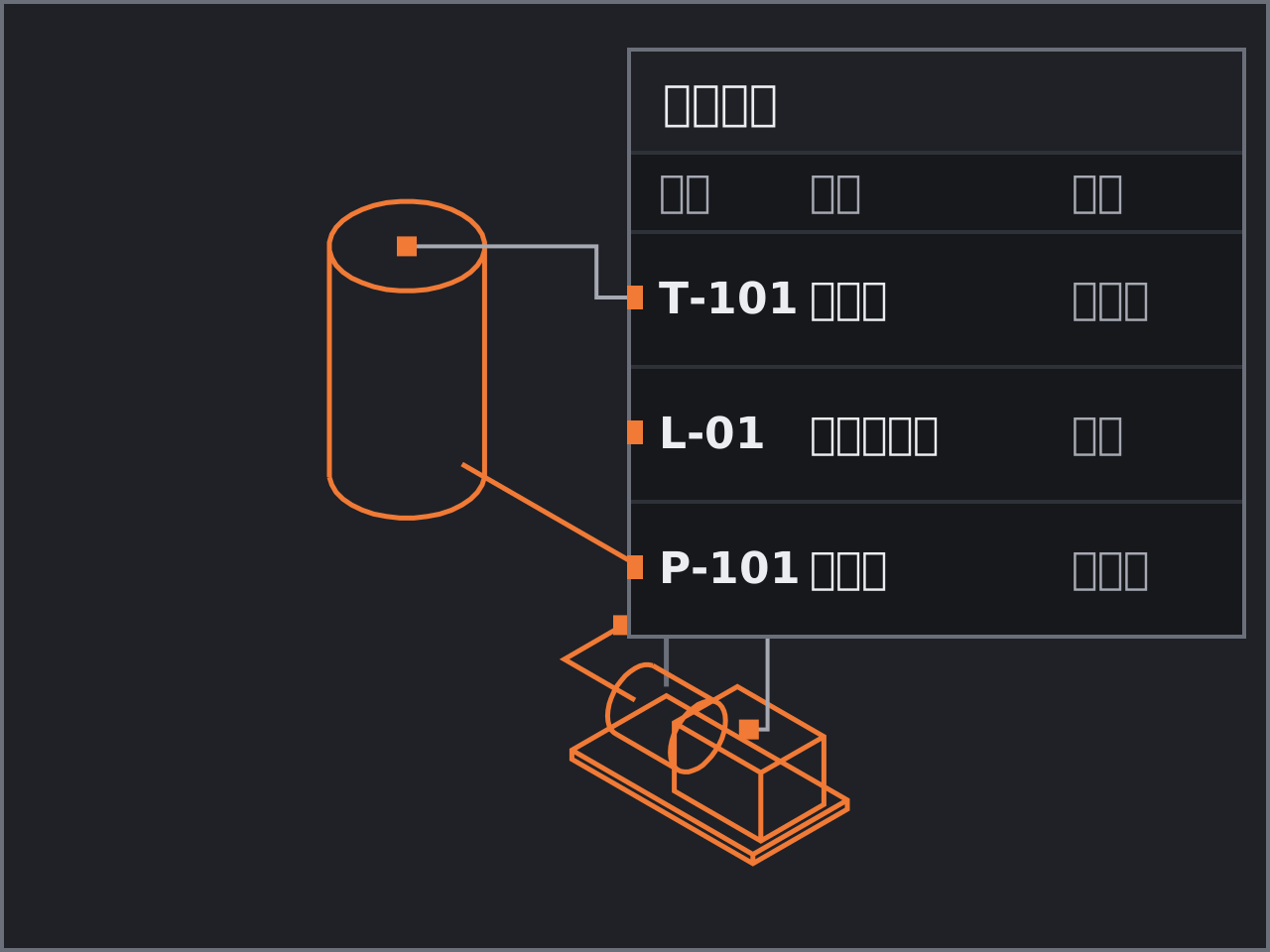
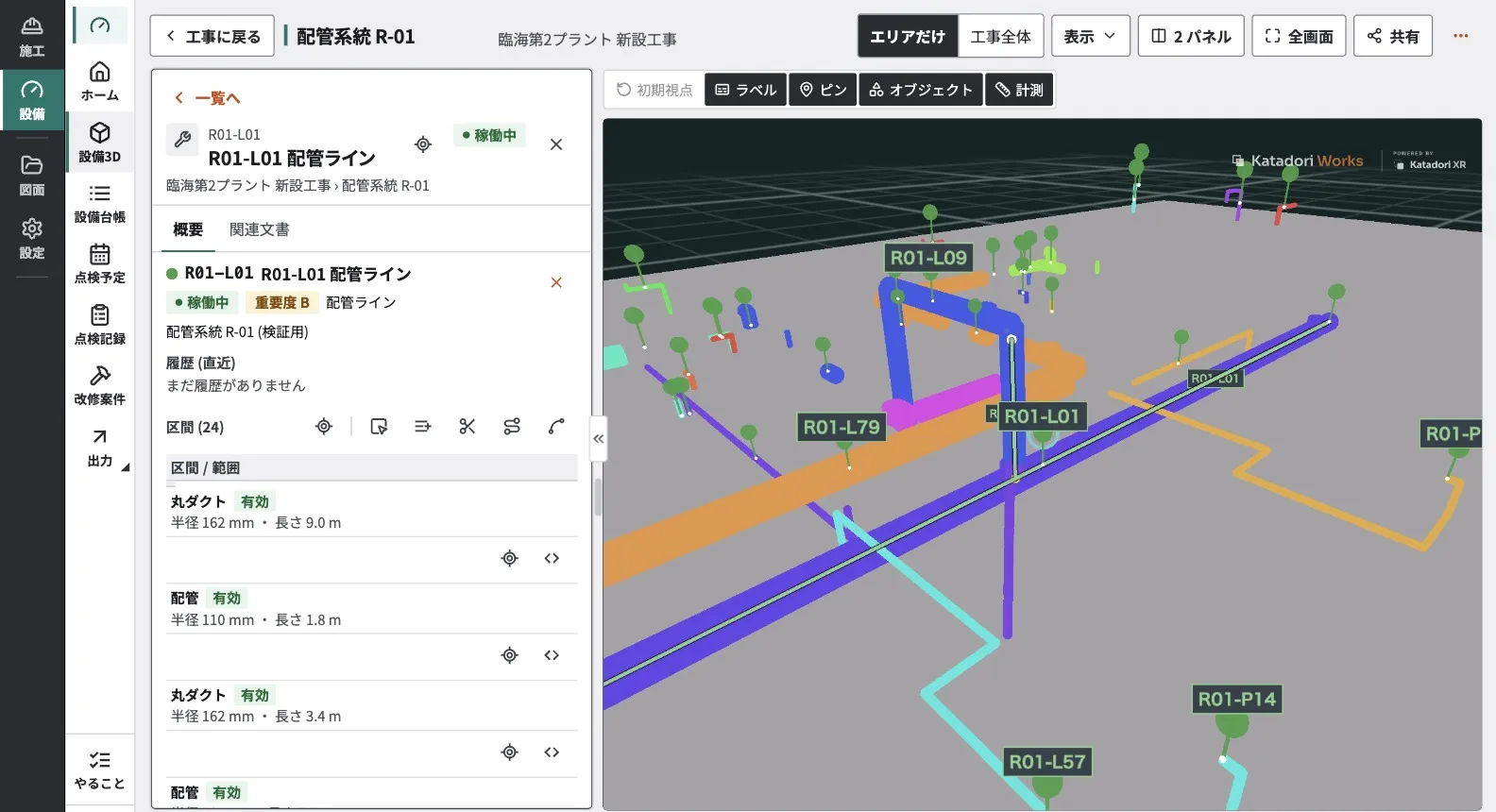
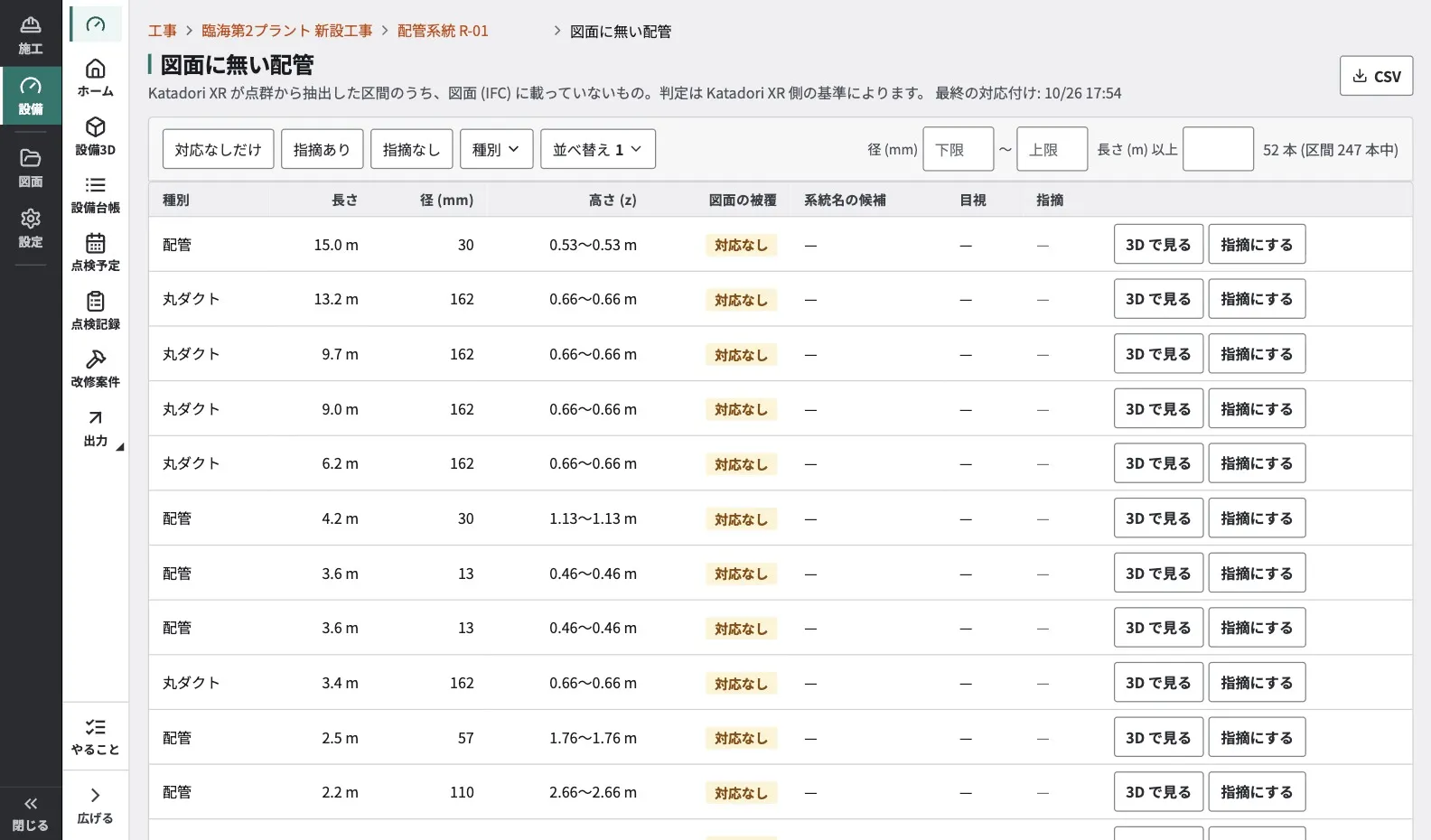
改造設計では、図面に反映されていない現況が手戻りの原因になります。Katadori XRが現場の点群から配管・ダクトを1本ずつ抽出し、設計3Dモデル(IFC)と照合して、区間ごとに対応する部材とひも付けます。設計3Dモデルに載っていない配管は一覧に挙げ、Katadori Worksの3Dで位置を確かめます。抽出した配管はライン番号や区間ごとに設備台帳とひも付け、その後の施工・保全でも同じ単位で扱えます。
Design — design model on site
設計3Dモデルを現場の3Dに重ね、既設との位置関係を確かめる
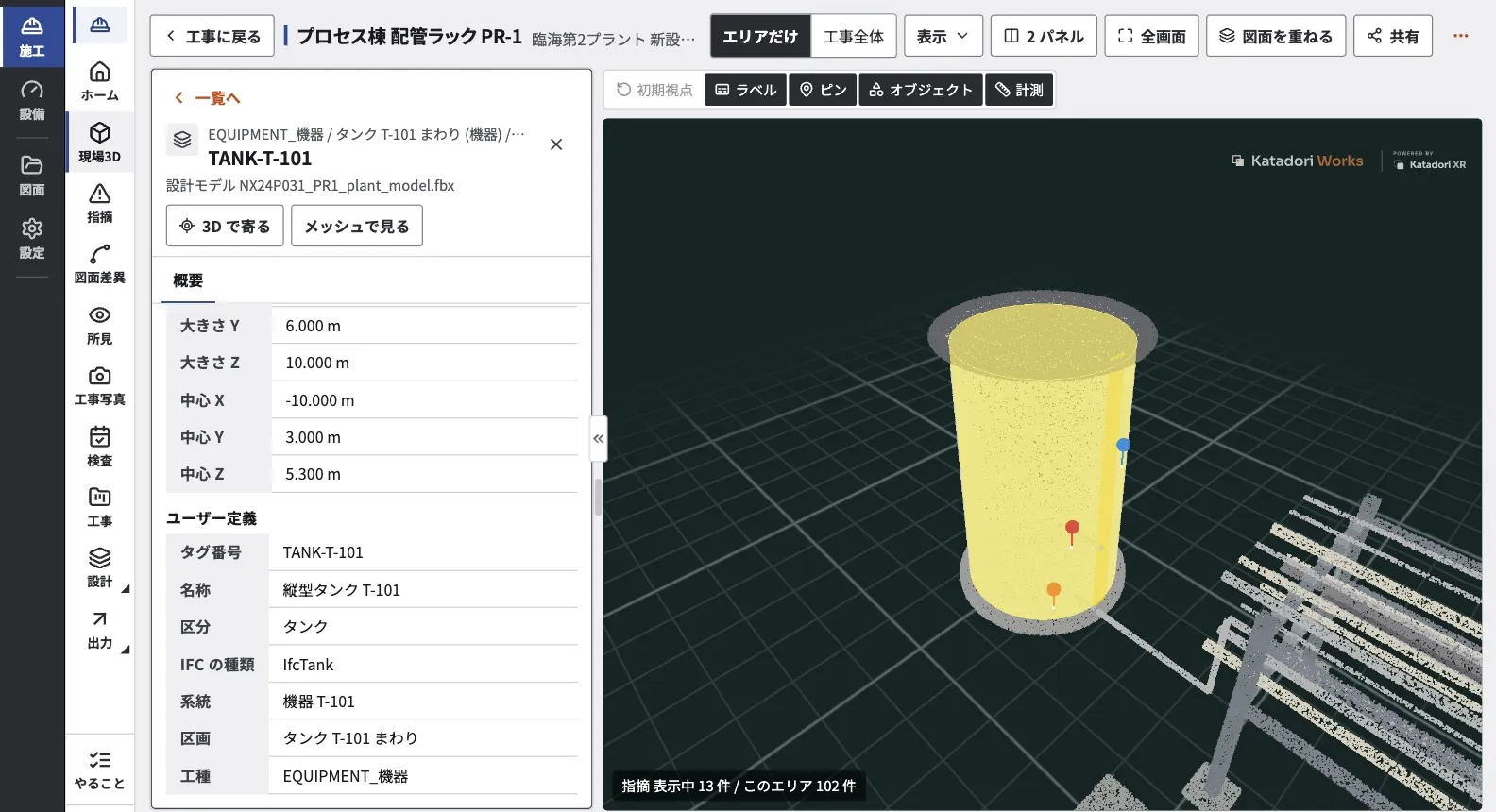
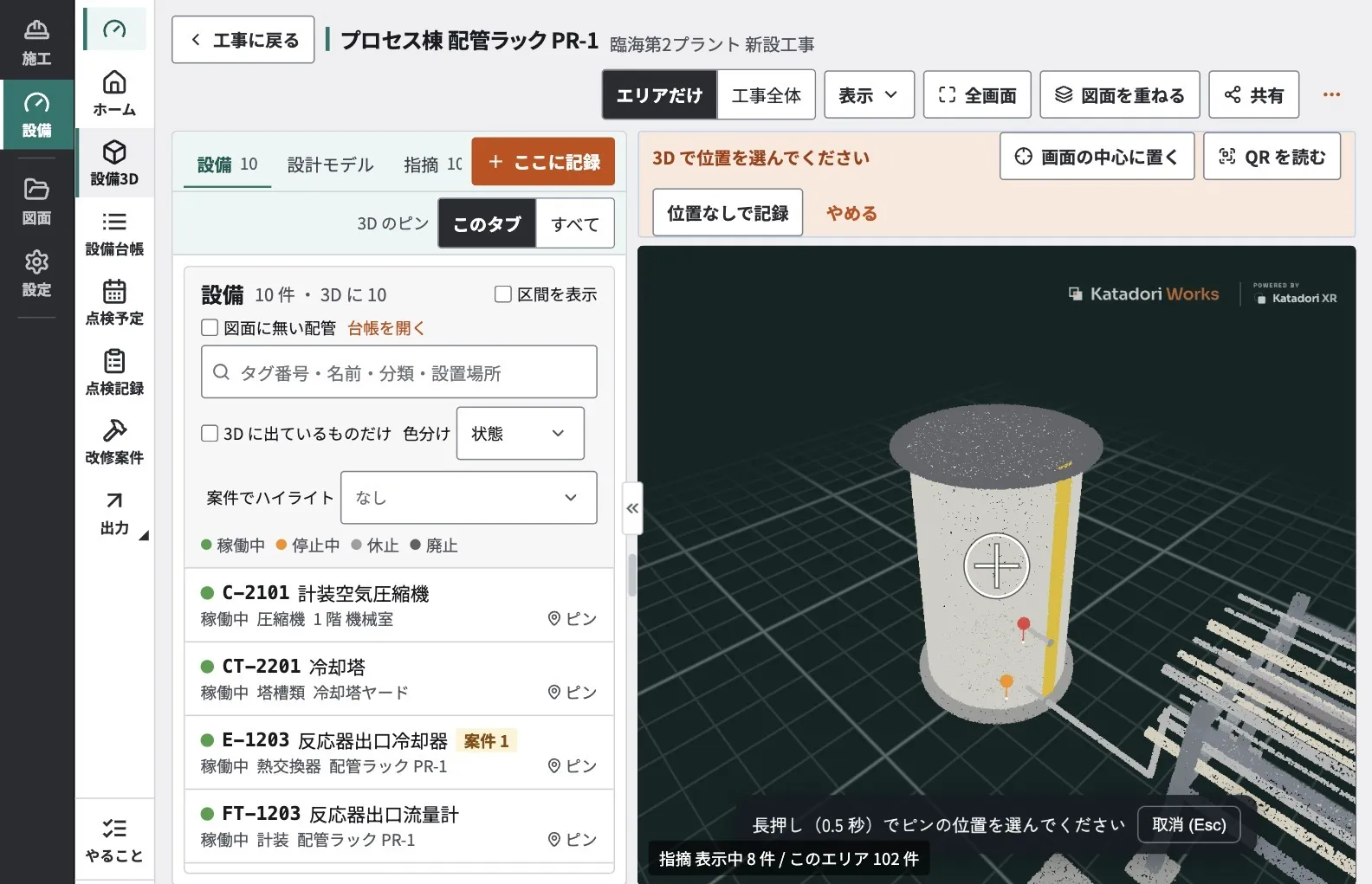
改造・増設の設計3Dモデル(IFC・FBX形式。その他の形式はIFC・FBXに書き出してお取り込みください)を現場の3Dに重ね、既設の配管・機器との位置関係を確かめます。部材を選ぶと、設計3Dモデルから読み取った属性(名前・工種・ユーザー定義の項目など)を確認できます。現地調査では、タブレット(iPadなど)のブラウザで3D上から対象の設備を特定し、写真付きで記録します。
Construction — punch list workflow
指摘から完了まで、ワークフローとスレッドで回す
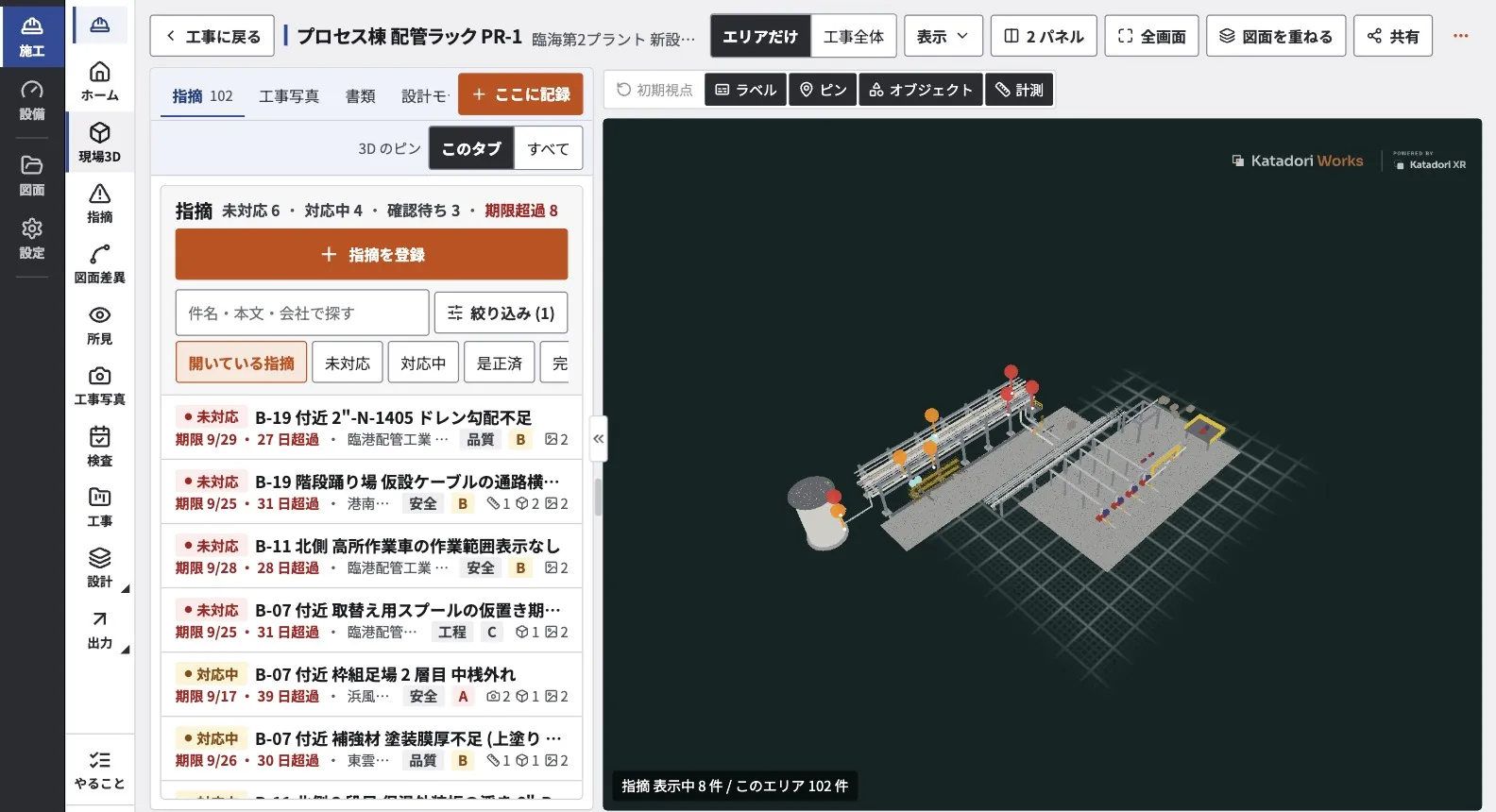
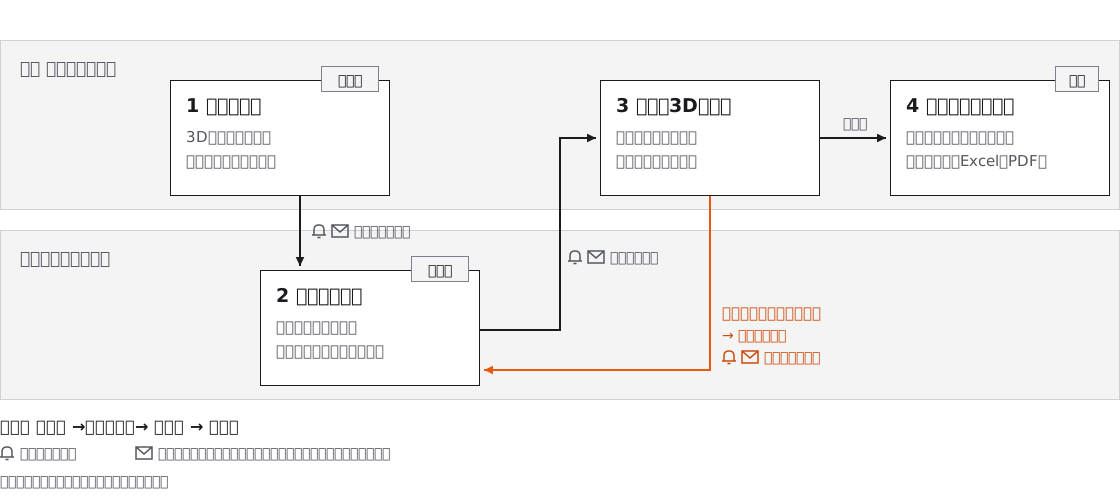
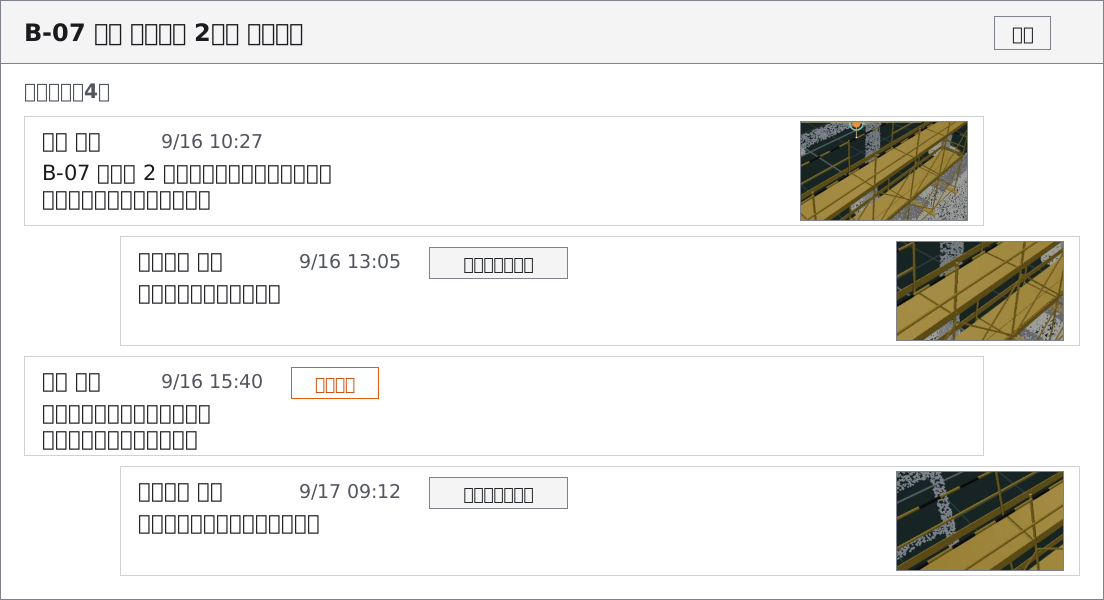
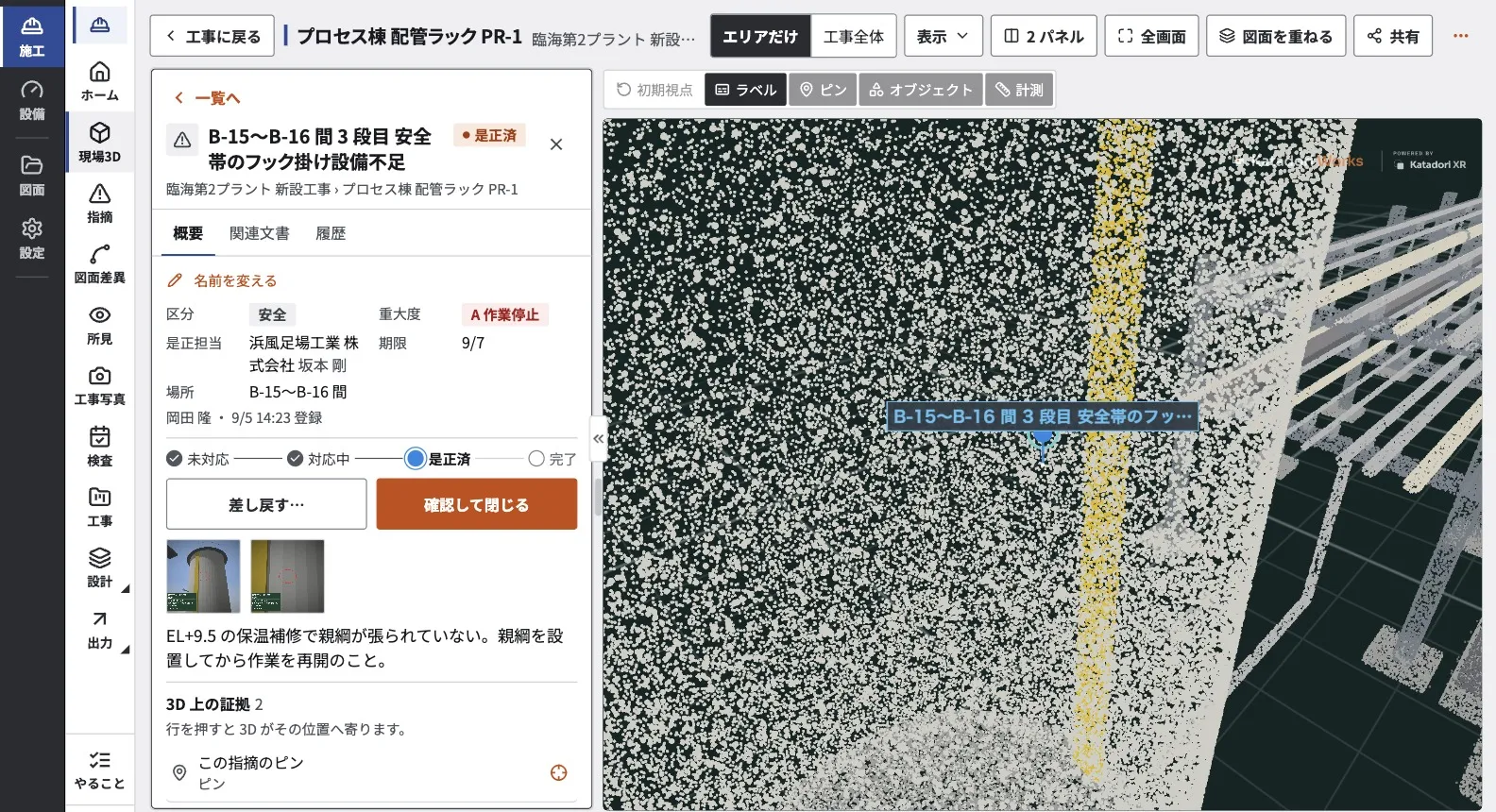
3D上で位置を指定して指摘(パンチリスト)を登録し、是正担当の協力会社を選ぶと、担当会社にアプリ内とメールで通知が届きます。協力会社は是正の内容を入力し、写真を添えて完了を報告します。元請の担当者は写真と3Dで確かめ、完了にするか、理由を付けて差し戻します。やりとりは指摘ごとのスレッドに残り、状態の変化は日時と実行者つきで更新履歴に残ります。
O&M — asset records
施工記録を、引き渡し後の設備台帳へ
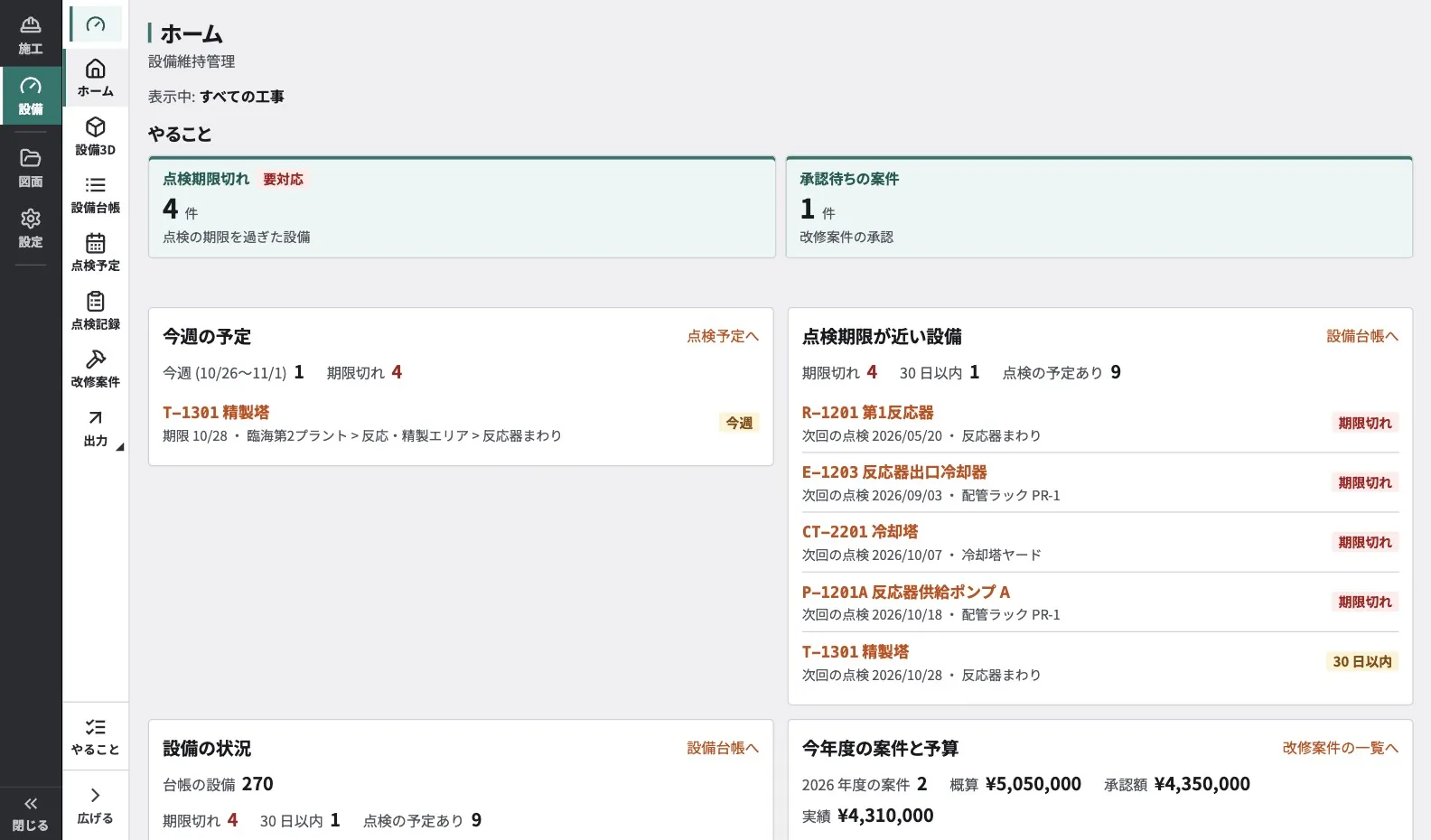
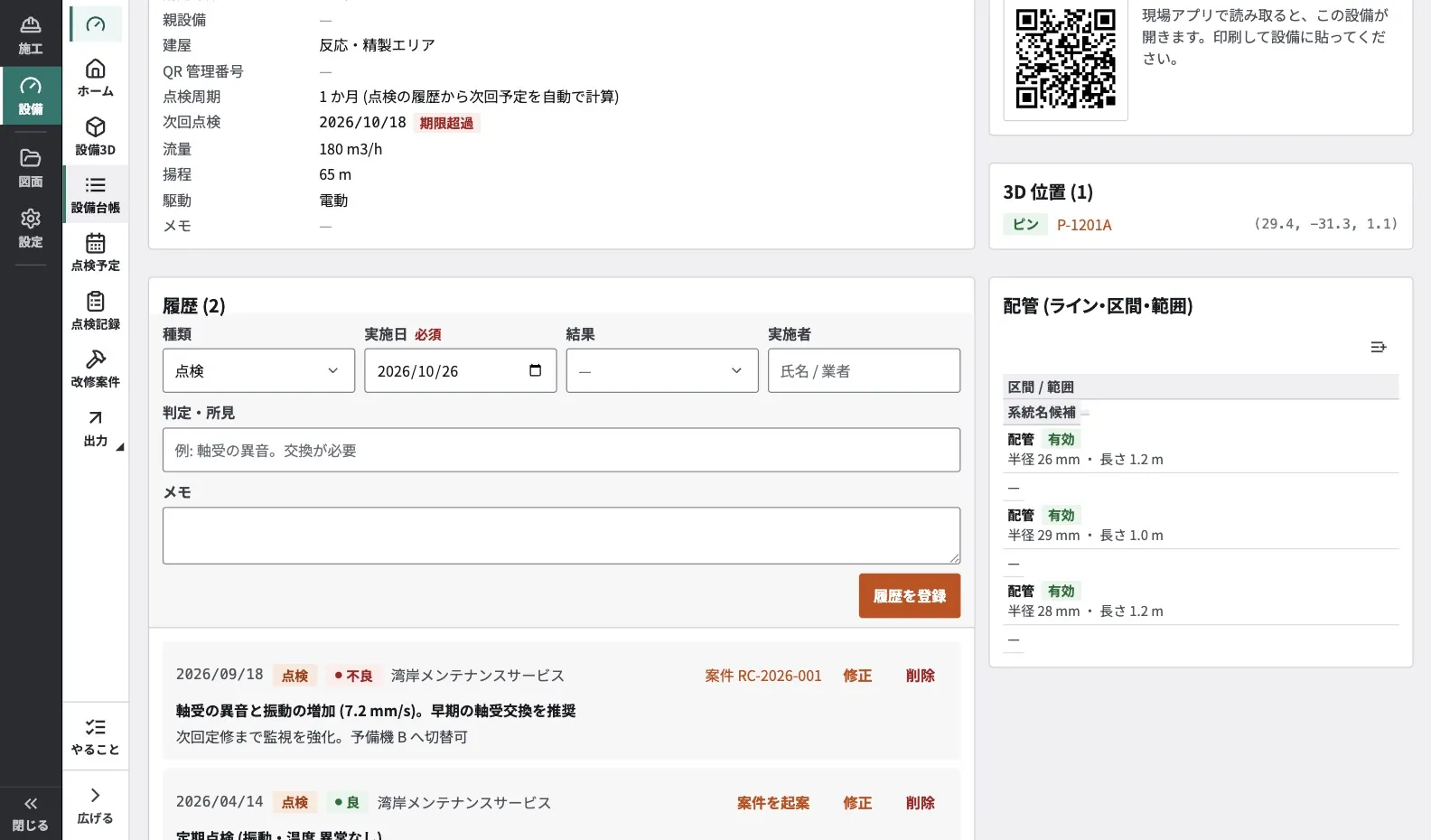
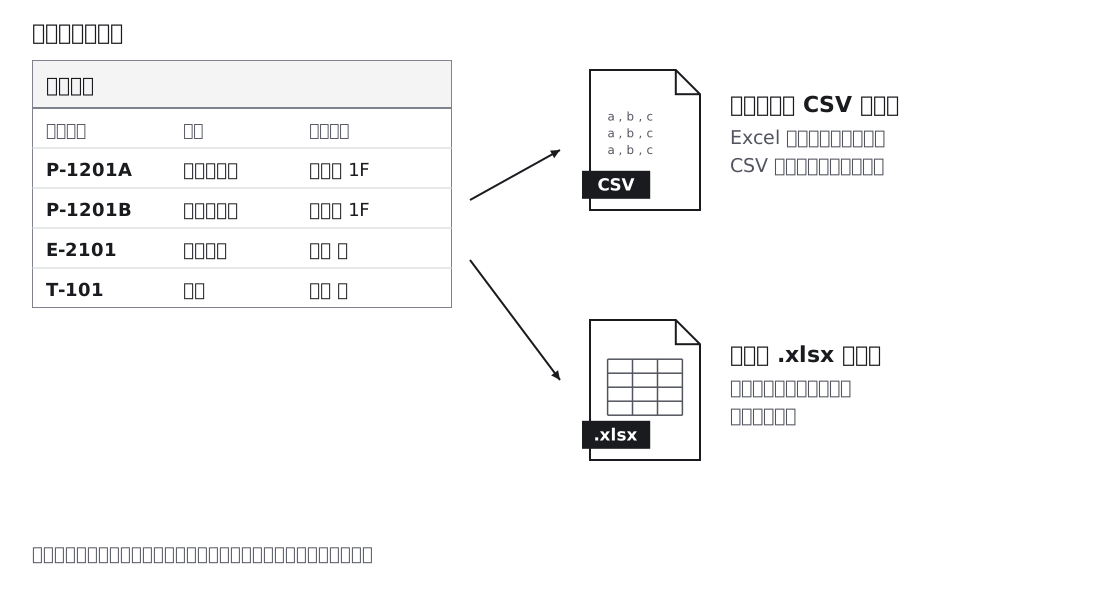
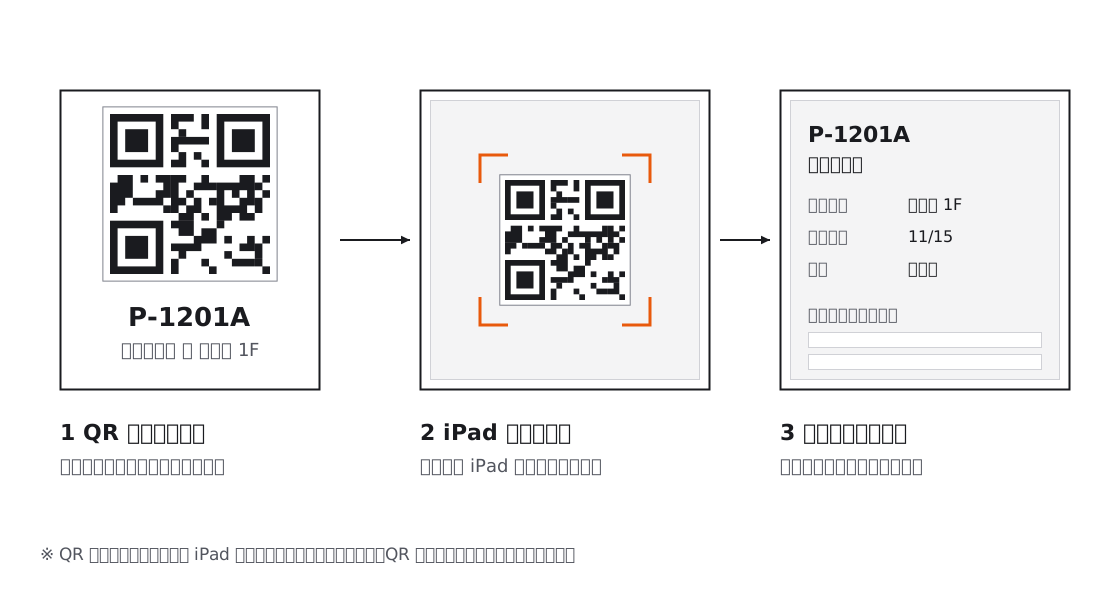
施工中の指摘は、3D上の位置と配管ラインを介して設備台帳の設備とひも付き、引き渡し後も同じ3Dの上でたどれます。設備台帳(機器番号・設置場所・仕様)に3D上の位置をひも付け、点検・不具合・修理・改修・交換の履歴を時系列で記録します。改修案件は起案から検収までの手続きを記録し、年度計画に沿って予算を集計します。設備台帳はCSVで出力・取り込みができ、設備ごとのQRラベルを印刷できます。
Lightweight UI, configurable
役割ごとに絞った画面と、現場ごとの設定
職長・作業員の画面には、作業に必要な機能だけを表示します。役割別の権限、機器種別(ポンプ・熱交換器・配管など)ごとの台帳項目、既存の社内ポータルへの組み込みにも対応します。基本構成は変えず、現場に必要な部分だけを調整します。
Your data, your infrastructure
業務データは、貴社のIT基盤の中に
業務データは貴社のIT基盤(Microsoft Azure・AWS。その他の環境はご相談ください)に置けます。標準の構成では、点群などの3Dデータは現場の3Dの変換・解析・配信を担うKatadori XR側で保管し、利用者のブラウザが直接読み込みます。Katadori XRも、オプションで同じ基盤(Microsoft Azure・AWSに対応)に構築できます。既存の認証基盤によるシングルサインオン(SSO)と監査ログ(CSV出力)に対応します。
Onboarding
導入から運用開始までの流れ
- 現場の計測・撮影貴社で実施(当社へのご依頼も可)
- クラウドでの3Dデータ化取り込むと自動で変換・位置合わせ。うまくいかない場合は画面から調整
- 工事・エリア・利用者の登録貴社の管理者が画面から
- 運用開始当社のエンジニアが現場に出向き、定着まで支援
提供形態は、共用環境・専用環境・貴社のIT基盤への構築からお選びいただけます。
FAQ
よくある質問
- 設計3Dモデル(BIM・3D CAD)がない既設設備でも使えますか
- 使えます。Katadori Worksは、現場を計測・撮影した3Dだけで、設備台帳へのひも付けや、指摘・是正の管理を始められます。
- 協力会社にもアカウントが必要ですか
- はい。協力会社の方も利用者として登録し、工事ごとにメンバーとして割り当てます。見られるのは割り当てられた工事だけです。指摘の一覧は、初期設定で自社宛ての指摘に絞って表示します。同じ工事のほかの会社宛ての指摘も、表示を切り替えて確認できます。
- 自社の認証基盤と連携し、シングルサインオン(SSO)で使えますか
- 使えます。OpenID Connect(Microsoft Entra IDなど)に対応した認証基盤と連携し、普段お使いのアカウントでログインします。SAMLへの対応も予定しています(SAMLのみ対応の認証基盤は、導入時にご相談ください)。認証基盤にアカウントの無い協力会社の方は、Katadori Worksのアカウントで併用できます。
- 点群などの3Dデータは、どのように用意しますか
- 貴社のレーザースキャナー(据え置き型・ハンディ型)の点群(E57・LASなど)や360°カメラの映像、作成済みの3DGSを、Katadori Worksに取り込みます。取り込むと、クラウドで自動的に3Dに変換・位置合わせされ、ブラウザの3Dに表示されます。自動の位置合わせがうまくいかない場合は、貴社のセットアップ担当が画面から位置を合わせられます。計測・撮影やデータの処理を当社にご依頼いただくこともできます。
- 工事写真帳や指摘の一覧は出力できますか
- 出力できます。黒板の情報入りの工事写真帳、是正前・是正後の写真を並べた是正記録、指摘の一覧を、Excel・PDFで出します。
- IFCなどの設計3Dモデルを取り込めますか
- 取り込めます。IFC・FBX形式の設計3Dモデルを現場の3Dに重ねて表示し、部材を選んで属性を確認します。その他の形式は、IFC・FBXに書き出してお取り込みください。